


در این مطلب قصد داریم طراحی پس زمینه در فتوشاپ 2019 را آموزش دهیم. درمواردی شما نیاز دارید که برای کار و حرفهی خود یک پس زمینهی اختصاصی داشته باشید. در این موارد شما میتوانید با استفاده از برنامه فتوشاپ و چند ترفند ساده پس زمینههای اختصاصی برای خود ایجاد کنید.
موارد لازم برای آموزش طراحی پس زمینه در فتوشاپ 2019
نرم افزار مورد نیاز : فتوشاپ (Adobe Photoshop)
درجهی سختی : آسان
تخمین زمان مورد نیاز : 15 دقیقه
نوع آموزش : کاربردی
مراحل آموزش طـراحی پس زمـینه در فتـوشاپ
قدم 1:
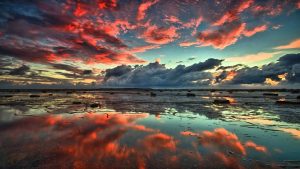
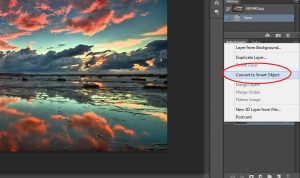
یک تصویر به دلخواه خود (ترجیحا تصویری با تناژ رنگی تیره) انتخاب کنید و آن عکس را به وسیله ctrl+O در برنامه فتوشاپ بیاورید. سپس روی لایهی تصویر خود راست کلیک کرده و convert to smart object را بزنید.
در زیر تصویر انتخابی ما برای این آموزش را میبینیم.
قدم 2:

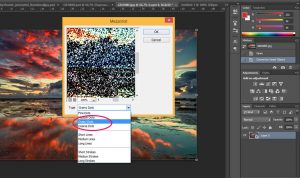
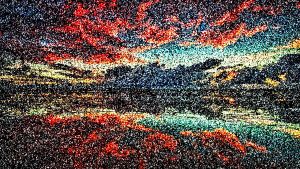
لایه را انتخاب کنید، به بخش Filter ها بروید و سپس pixelate>Mezzotint را بزنید. در این بخش از قسمت Type گزینهی Grainy Dots را انتخاب کنید. تصویر شما به شکل زیر تغییر پیدا میکند.
قدم 3:
در همین حالت که لایهی تصویر را انتخاب کردهاید دوباره به بخش Filter بروید و سپس Blur>Radial Blur را انتخاب کنید. در این قسمت Blur Method را برابر یا zoom ، Quality را برابر با good و Amount را هم برابر با 100 قرار دهید.
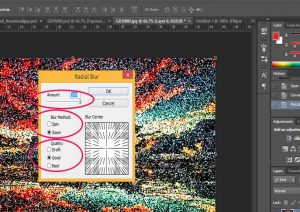
تصویر شما به حالت زیر تغییر پیدا میکند.

قدم 4:
قدم 3 را به همان صورت تکرار کنید. تصویر شما در این مرحله به حالت زیر درمیآید.


قدم 5:
دوباره لایه تصویر را انتخاب کنید و به بخش Filter بروید. در این مرحله این مسیر را طی کنید : Distort>Twirl و مقدار 100 را در این پنجره جدید برایش قرار دهید.
تصویر شما به حالت زیر تغییر شکل پیدا میکند.

قدم 6:
در قسمت لایهها فیلتر Twirl را پیدا کنید و روی تنظیمات آن دوبار کلیک کنید. مانند تصویر زیر عمل کنید.
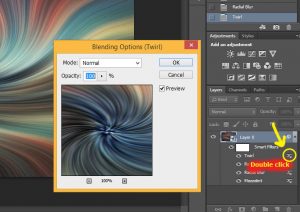
سپس Mode آن را به Lighten تغییر دهید. تصویر شما به شکل زیر تغییر پیدا خواهد کرد.

قدم 7:
قدم 5 الی 6 را تکرار کنید با تفاوت اینکه در قدم 5 مقدار را به 100- تغییر دهید.
حال تصویر شما به تصویر زیر شبیه شده است.

تا به اینجای کار آموزش طراحی پس زمینه در فتوشاپ ، تصویر پس زمینهی ما آماده است. اما کافی است که تغییراتی را در رنگ و نور تصویر ایجاد کنیم تا تصویر نهایی ما چشم نواز تر شود. پس با ما همراه باشید …
قدم 8:
به پنجره Adjustment بروید (اگر این پنجره را ندارید از بخش windows فتوشاپ، آن را فعال کنید). در این پنجره Brightness/contrast را انتخاب کنید. و به اندازه کافی آنها را زیاد کنید. تصویر زیر بیانگر نمایش این تغییر است.

قدم 9:
به بخش levels در Adjustment بروید و تناژ تیره یا روشن را به دلخواه زیاد و یا کم کنید. در تصویر زیر تناژ تیره بیشتر شده است.

قدم 10:
به بخش color Balance بروید و تغییرات دلخواه خود را لحاظ کنید. تصویر زیر بیانگر این تغییرات است.

اکنون میتوانید یا تغییرات بیشتری را اعمال کنید و یا متن دلخواه خود را وارد تصویر کنید. از تصاویر پس زمینه اختصاصی که خودتان طراحی میکنید میتوانید در برند و مشاغل خود استفاده کنید. اینگونه از کارهای تقیلد شده به دور خواهید بود و خلاقیت در کارهای شما بیشتر به چشم میخورد.
تصویر نهایی ما به صورت زیر خواهد بود:

بدین ترتیب تنها با 10 قدم توانستیم یک پس زمینهی خاص ایجاد کنیم. شما هم میتوانید با استفاده از ترفندهای این آموزش طراحی پس زمینه در فتوشاپ، پس زمینههای خلاقانه و متعددی را ایجاد کنید
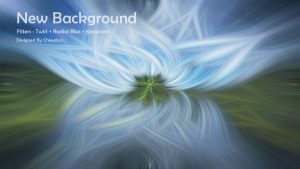
.در زیر چند نمونه پس زمینه تولید شده با همین ترفند را میبینید

راستی!
برای مطلع شدن از آخرین آموزشها و پستهای ما میتوانید در کانال تلگرام چیاب عضو شوید.
